准备好探索 imToken 了吗?
马上体验
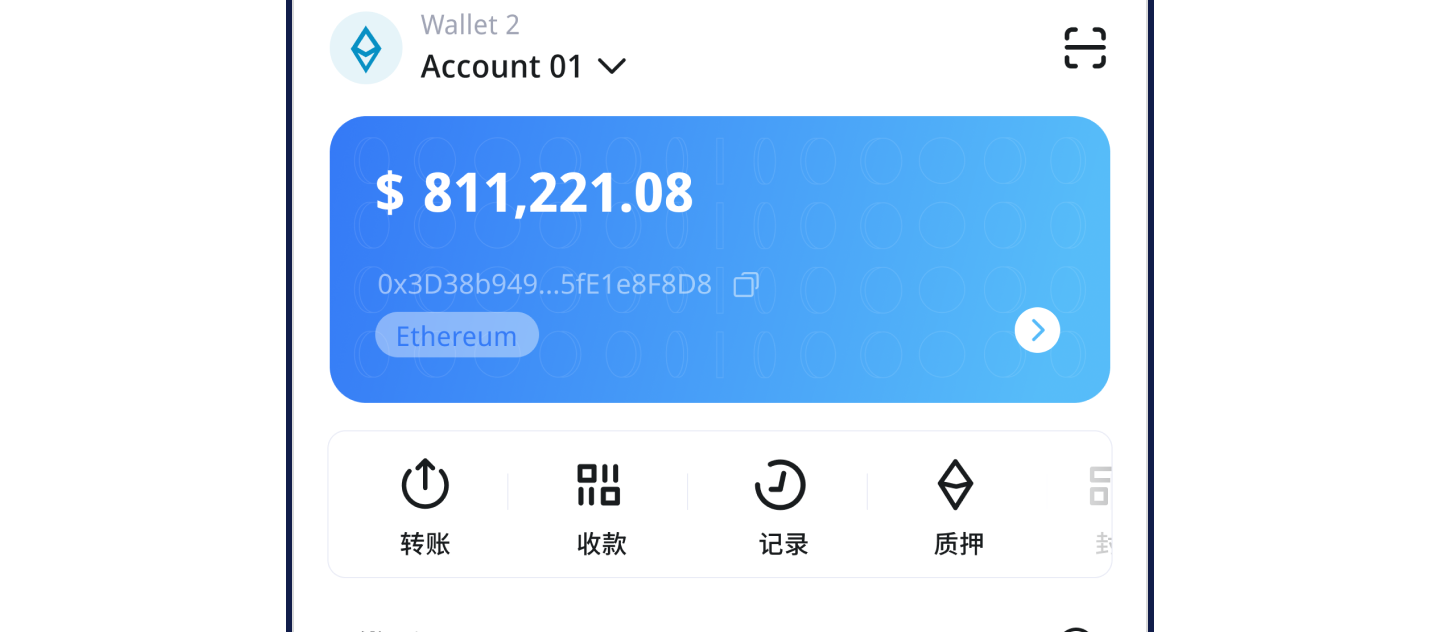
imToken 开启指纹 / 面容解锁安全设置步骤
日期:2026-07-23 16:38:07
一、为什么要开启生物识别解锁
生物识别(指纹 / 面容)是 imToken 提供的一项便捷安全功能,开启后有以下优势:
快速解锁:无需每次输入密码,一碰即开,提升日常使用效率
防偷窥:避免在公共场合输入密码时被旁人偷看
双重防护:配合钱包密码形成多层安全保障
转账确认:敏感操作(转账、导出私钥等)可通过生物识别快速验证
重要提醒:生物识别是辅助验证手段,钱包主密码才是资产安全的最终防线。请务必牢记主密码,切勿因开启生物识别而忽视主密码的重要性。
二、前置准备:系统层面录入生物信息
在 imToken 中开启生物识别之前,必须先确保手机系统已录入指纹或面容数据。
iOS 设备(iPhone /iPad)
打开手机「设置」
找到「面容 ID 与密码」或「触控 ID 与密码」(取决于设备型号)
输入锁屏密码进入
点击「设置面容 ID」或「添加指纹」
按照系统提示完成面容或指纹录入
建议录入多个手指或不同角度的面容,提高识别成功率
安卓设备
打开手机「设置」
进入「安全与隐私」或「生物识别与密码」(不同品牌路径略有差异)
选择「指纹」或「面部识别」
输入锁屏密码验证身份
按照提示录入指纹或面部数据
建议录入多根手指,方便不同握持姿势使用
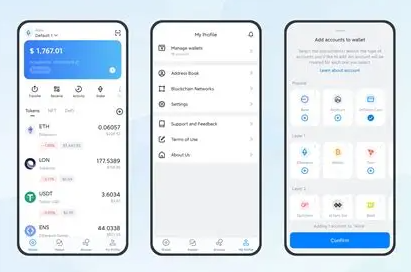
三、imToken 内开启生物识别步骤
步骤 1:进入个人中心
打开 imToken APP,点击底部导航栏或左上角的「我的」/「我」,进入个人中心页面。
步骤 2:进入安全设置
在个人中心页面找到并点击「设置」或「安全设置」选项,进入设置界面。
步骤 3:找到生物识别选项
在安全设置列表中,找到以下选项之一(根据设备类型显示):
「指纹解锁」/「指纹登录」
「面容 ID」/「Face ID」
「生物识别」
步骤 4:开启并验证
点击生物识别选项右侧的开关,将其打开
系统会弹出验证窗口,要求输入钱包主密码进行身份确认
输入正确的钱包密码后,点击「确认」
系统会调用指纹或面容识别模块,完成首次验证
验证成功后,开关变为开启状态,即设置完成
步骤 5:测试验证
设置完成后,建议立即测试:
完全退出 imToken 应用
重新打开 imToken
此时应弹出指纹或面容验证提示
验证通过后即可直接进入钱包,无需输入密码
四、生物识别的应用场景
开启生物识别后,以下场景可使用指纹 / 面容快速验证:
表格
场景 说明
解锁钱包 每次打开 imToken 时,可通过生物识别快速进入
转账确认 发起转账时,可用指纹 / 面容替代密码确认
导出私钥 / 助记词 查看或导出私钥、助记词时的身份验证
恢复钱包 导入或恢复钱包时的身份确认
安全设置修改 修改密码、删除钱包等敏感操作的验证
五、安全设置进阶建议
5.1 配合多重验证
为了最大化资产安全,建议同时开启以下安全设置:
交易密码:设置独立的交易密码,与登录密码区分
手势密码:增加一层图形解锁,进一步提升安全性
自动锁定:设置较短的自动锁定时间(如 1 分钟),防止手机遗失后被他人操作
5.2 生物识别使用注意事项
不要共用指纹:不要在手机中录入他人的指纹或面容,确保只有你本人能解锁
定期清洁识别模块:指纹传感器或前置摄像头脏污会影响识别成功率
注意环境光线:面容识别在光线不足的环境下可能失败,可适当增加亮度
备用方案:生物识别失败时,始终可以通过输入钱包主密码解锁
5.3 关闭生物识别的方法
如需关闭生物识别功能:
进入「我的」→「安全设置」
找到生物识别选项,关闭开关
输入钱包主密码确认即可关闭
六、常见问题
Q1:开启生物识别后,别人拿到我的手机能打开钱包吗?
A:只要对方的指纹或面容没有录入你的手机系统,就无法通过生物识别解锁。但仍建议设置手机锁屏密码,形成多重保护。
Q2:指纹识别不灵敏怎么办?
A:可以在系统设置中重新录入指纹,建议录入多根手指,并确保手指清洁干燥。
Q3:换手机后生物识别设置还在吗?
A:不在了。生物识别是与设备绑定的,更换手机后需要在新设备上重新开启。
Q4:imToken 会收集我的指纹或面容数据吗?
A:不会。生物识别验证由手机系统完成,imToken 仅获取验证结果,不会接触或存储你的生物特征数据。
Q5:为什么我的 imToken 找不到生物识别选项?
A:请检查:① 手机系统是否支持并已录入生物信息;② imToken 是否为最新版本;③ 钱包是否已创建或导入完成。
TAG: imToken imToken 安全设置 指纹解锁 面容 ID Face ID Touch ID 生物识别 钱包安全 数字钱包